![marry[マリー]](https://imgs.marry-xoxo.com/assets/marry_logo-e3a503203d635925f956631f4df079fe97f587ed360274455ead4fe26052b631.png)

 結婚式DIY
 ペーパーアイテム
 通販
通販
 ウェディングアイテム
 コラム
コラム
 ウェディングケーキ
 お金・節約
お金・節約
 髪型・メイク
 ドレス
ドレス
 和装
和装
 前撮り・ウェディングフォト
 靴・アクセサリー
 ブーケ
ブーケ
 挙式
挙式
 披露宴
披露宴
 ウェルカムスペース・装花
 引き出物・ギフト
 BGM・ムービー
 二次会
二次会
 ラブラブ結婚生活
 プロポーズ
プロポーズ
 顔合わせ・結納
 入籍
入籍
 式場探し
式場探し
 ハネムーン
ハネムーン
 ネイルアート
 指輪
指輪
 美容
美容
 新郎
新郎
 両家家族(親族)
 ゲスト
ゲスト
 韓国風
韓国風


将口罩盒兼作席次卡!在家打印的“宾客名字标签制作方法”
2021.10.16 发表

你准备好口罩盒了吗?
为了让宾客在婚礼上使用而准备的口罩盒。
口罩盒通常是通过在接待处发放,或放置在宾客桌上两种方式之一来分发的,
当放置在宾客桌上时,可以使用印有宾客名字的贴纸作为座位卡♩
(也可以写上桌号,将其作为伴随卡♡)
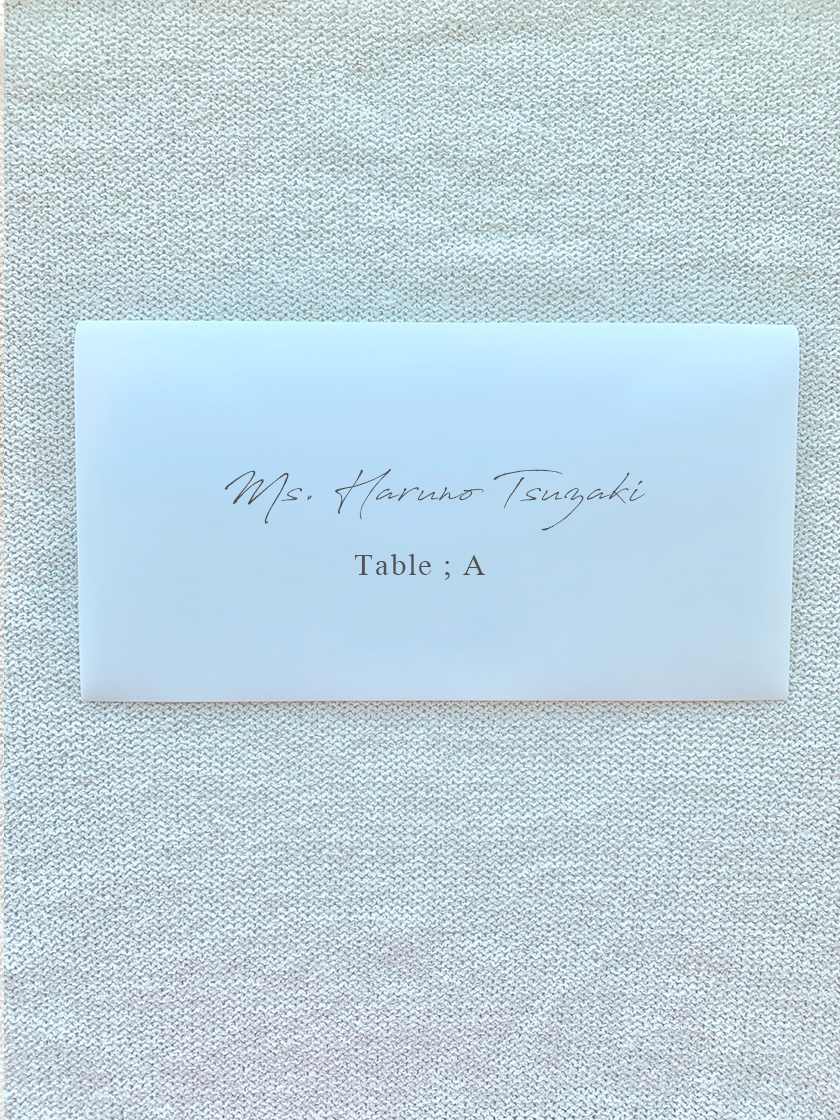
在这篇文章中,我将介绍制作名字贴纸的方法。
为了让电脑初学者也能理解,详细进行了说明,请务必利用这些信息♡
◆ 口罩盒名字贴纸的制作方法 ◆
<①>购买贴纸
首先,购买用于名字的贴纸(标签贴纸)。
使用A-ONE的透明标签贴纸【品番:28973】似乎比较合适,因此在这篇文章中将介绍使用此标签贴纸的制作方法。
(适用于喷墨打印机)
标签贴纸的大小为A4,30面×10张(适用于300人!),售价为1,881日元。
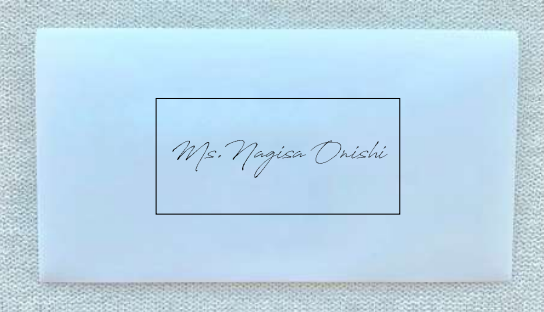
每个贴纸的大小为53.3mm×25.4mm。
粘贴后的尺寸大致为这个样子!
<②>制作标签贴纸
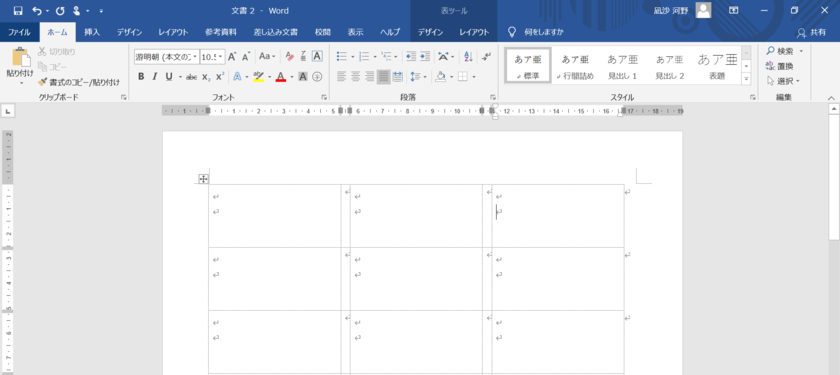
接下来,制作标签贴纸的框架。
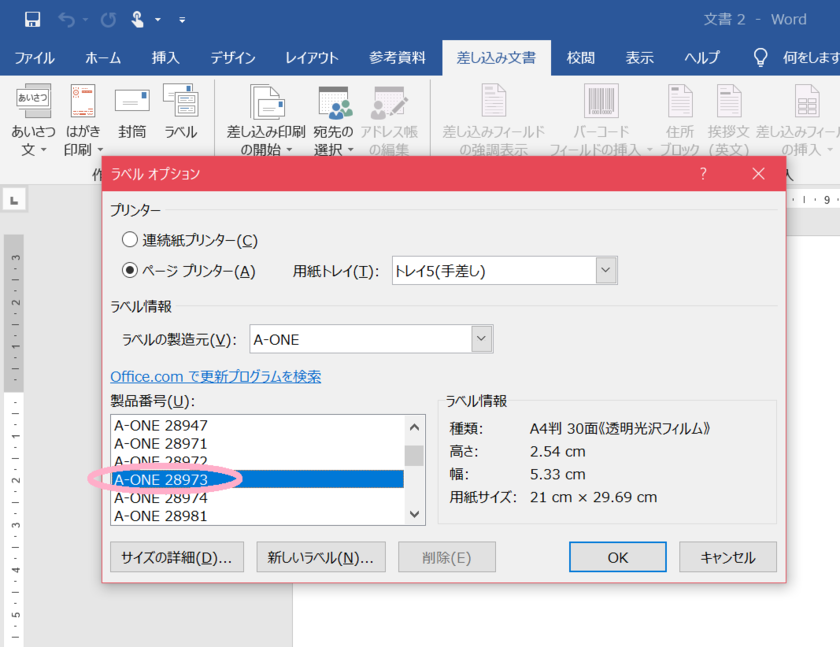
打开Word,在“邮件”选项卡中选择“开始邮件合并”>“标签”。
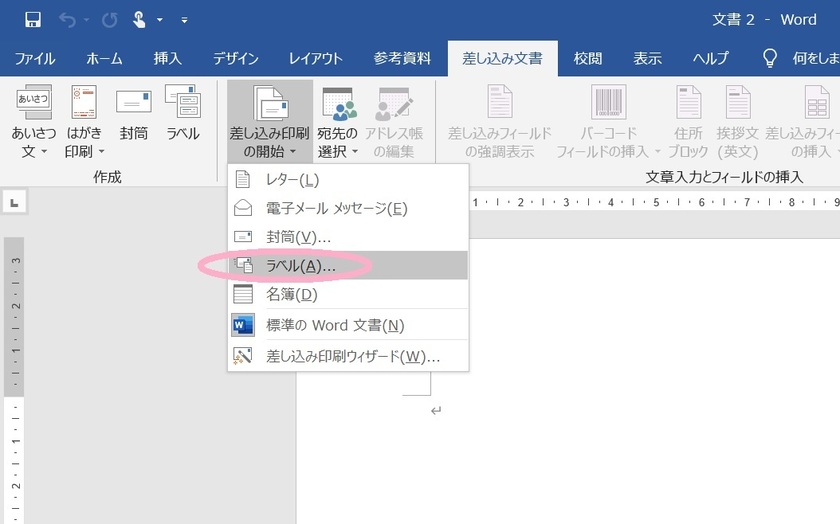
将显示标签选项,设置标签制造商为“A-ONE”,产品编号为“A-ONE 28973”。
(如果使用其他纸张,请指定该纸张的型号。)
这样就创建了模板!
<③>输入宾客名称
将宾客的名字输入到标签贴纸中。
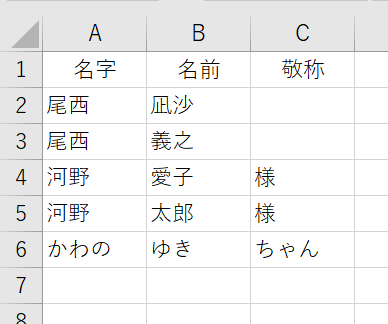
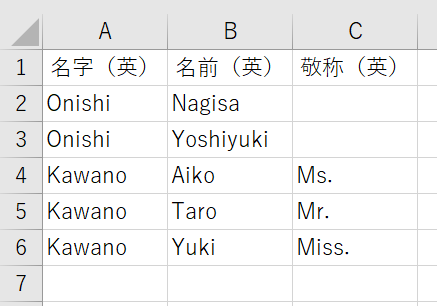
直接在Word中输入宾客的名字并不是特别方便,建议将名字用Excel列出。
◆ 如果是日语
◆ 如果是英语
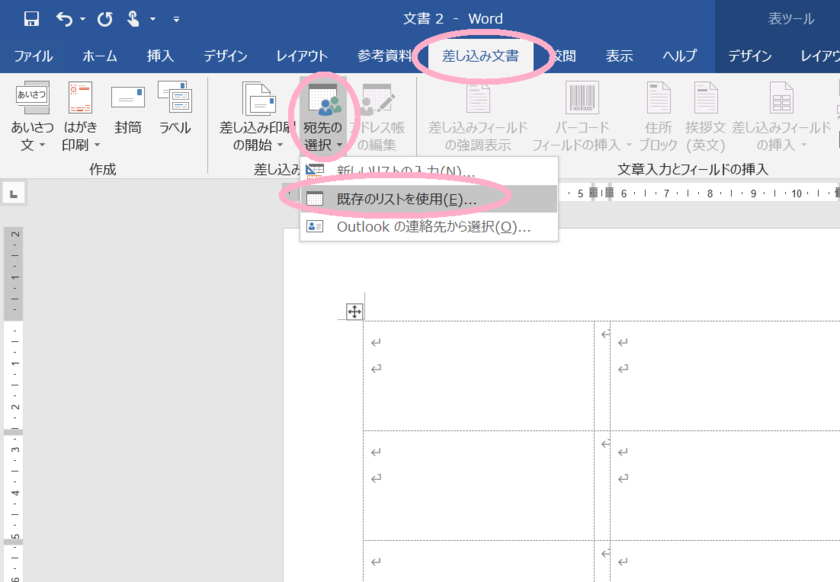
准备好Excel后,在“邮件”选项卡中选择“选择收件人”>“使用现有列表”,
选择保存的Excel文件*
在“邮件”选项卡中插入合并字段,依次输入“姓”、“名”、“敬称”。
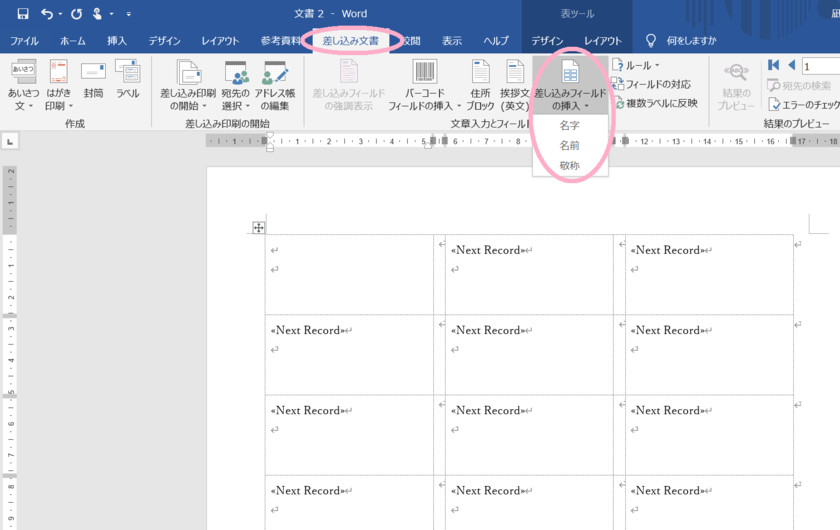
在左上角的标签中输入≪姓≫≪名≫≪敬称≫,姓与名、名与敬称之间留半角空格,居中对齐。

在“邮件”选项卡中选择“更新所有标签”>点击“预览结果”,第一个页面将显示姓名。

点击“完成与合并”>“编辑个别文档”,
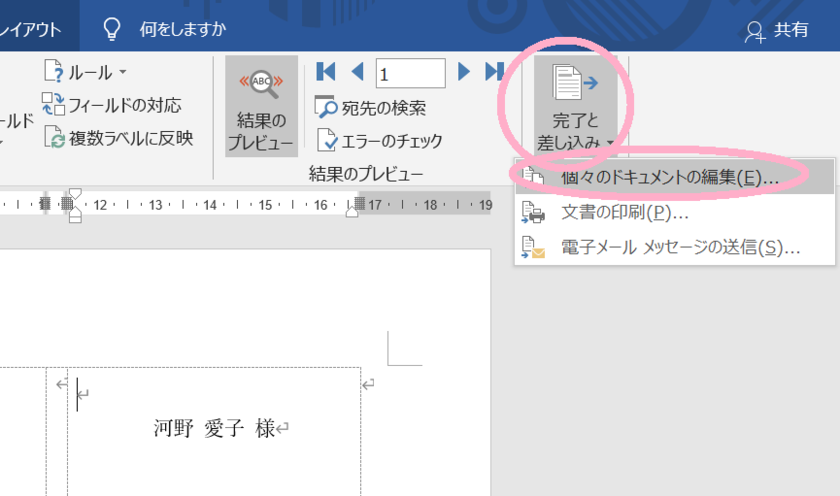
将记录合并设置为“所有”,然后点击OK,所有名字将自动填入。
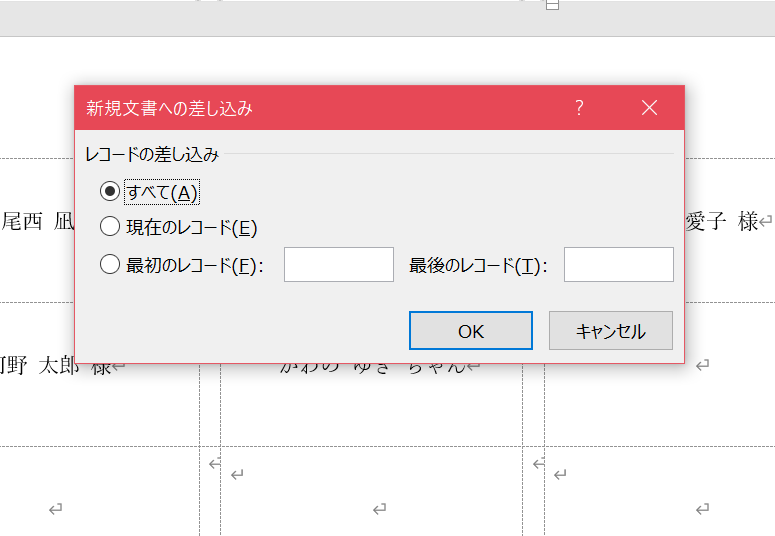
调整文字大小和粗细,以便更容易阅读。我认为紧贴边框的大小比较好读*
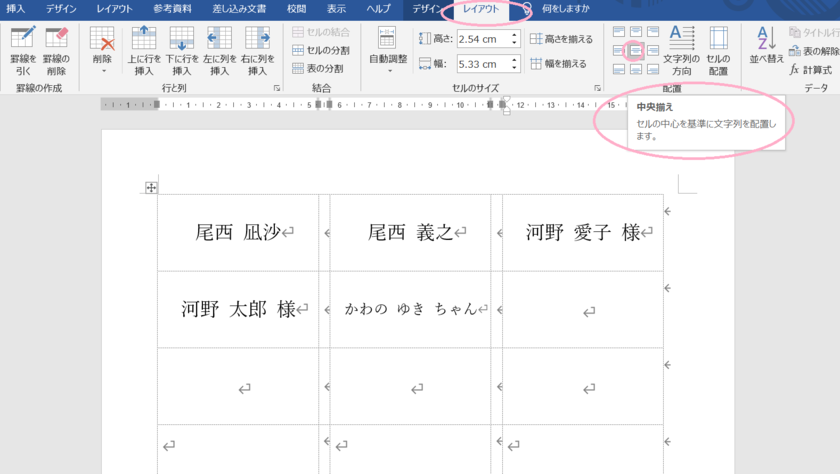
选中所有文字后(按ctrl+A可以全选),点击布局>居中对齐,就会正好居中*
再次检查是否有错字或漏字,打印到标签上后,名字贴纸就完成了♡
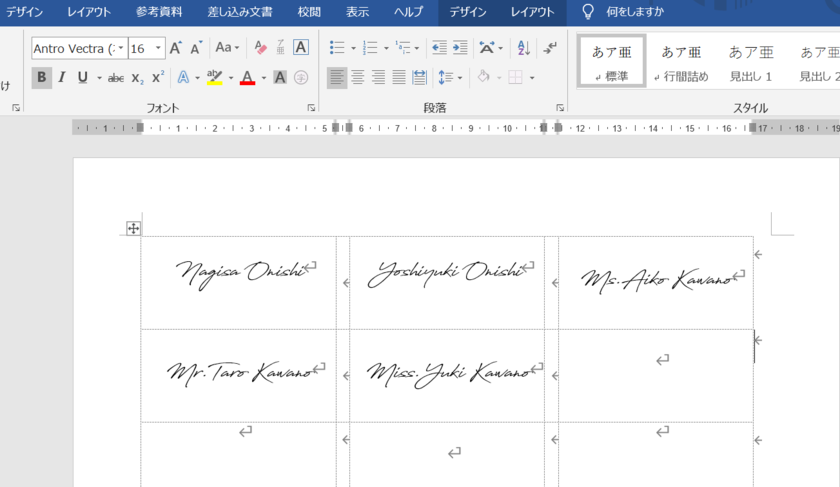
◆ 如果是英语的话…
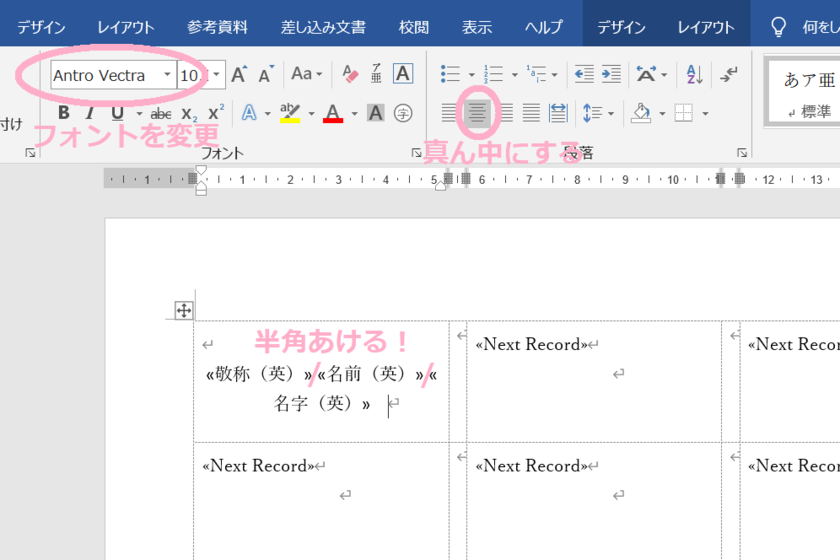
如果是英语,插入合并字段的顺序为“敬称”、“名”、“姓”。
将字体设置为“Antro Vectra”,文字居中对齐,
将以这种方式显示出来♡
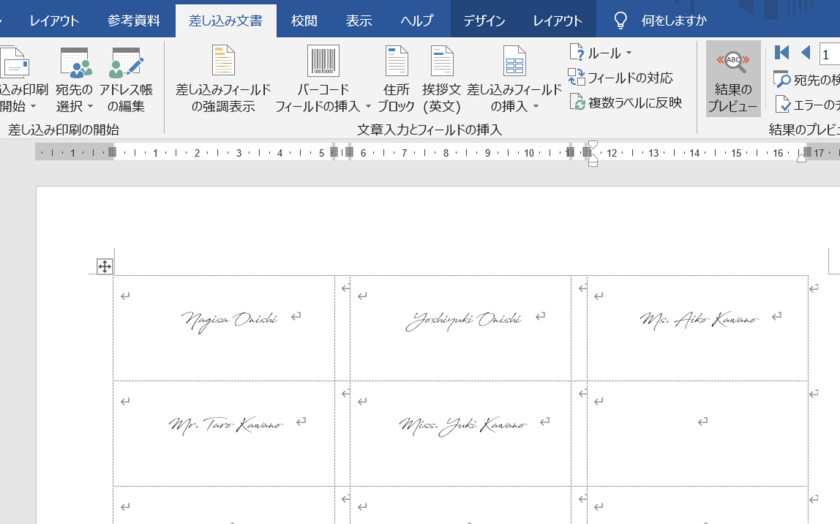
完成记录合并后,调整文字大小。
由于字体较细,粗体可能更容易阅读。请根据自己的喜好选择*